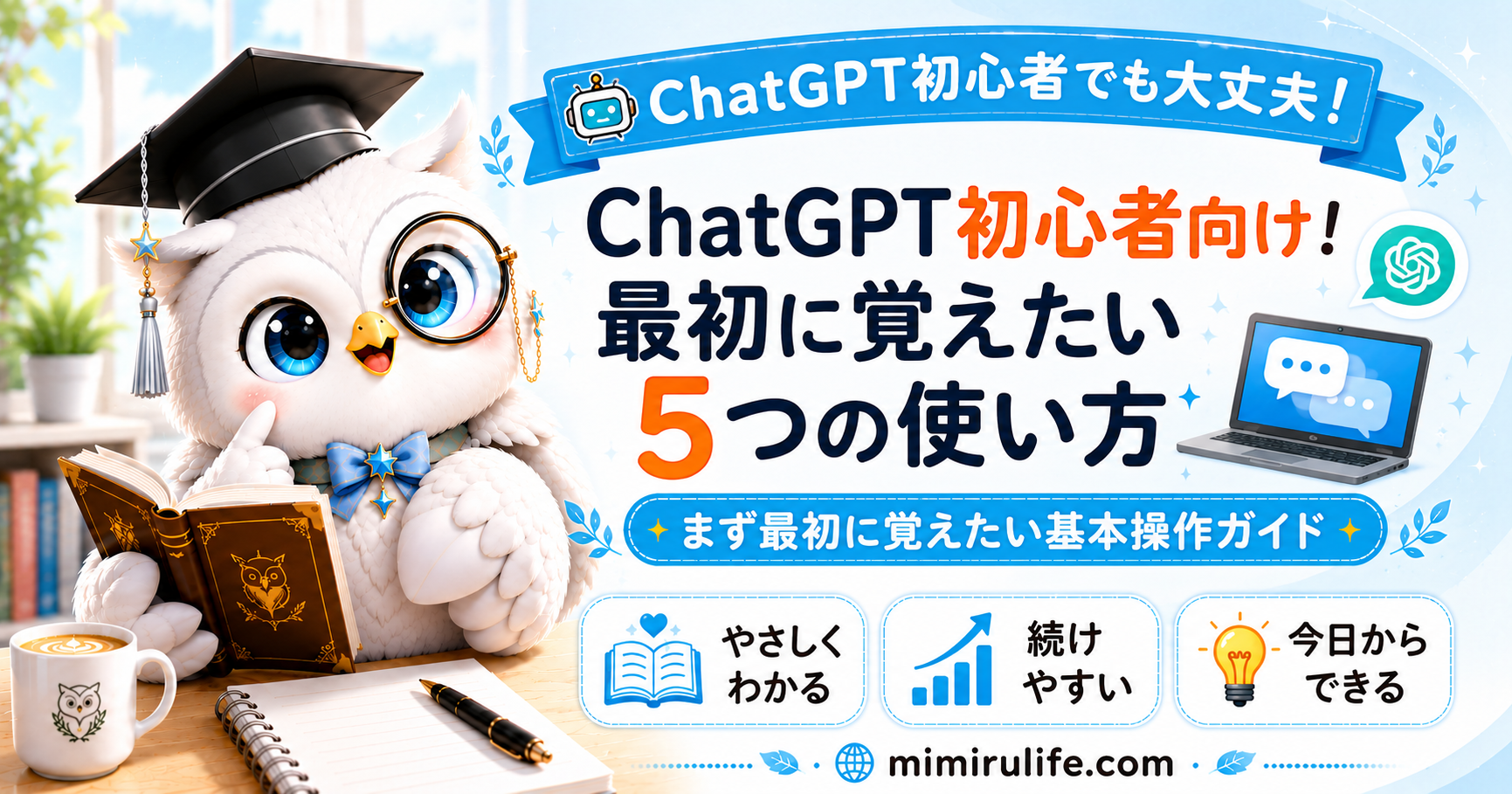
ChatGPT初心者向け!最初に覚えたい5つの使い方
「ChatGPTを使ってみたいけれど、何を質問すればいいのか分からない」
「登録して画面を開いたものの、結局あまり使えていない」
ChatGPTを初めて使うと、このように感じることがあります。
ChatGPTは、質問への回答だけでなく、文章作成、アイデア出し、要約、学習、作業の整理など、さまざまな用途に使える生成AIです。
ただし、最初から難しい機能を覚える必要はありません。
まずは普段の生活や仕事で使いやすい基本的な使い方を覚えるだけでも、活用できる場面は増えていきます。
この記事では、ChatGPT初心者が最初に覚えておきたい5つの使い方を、具体例と一緒に分かりやすく紹介します。
ChatGPTは「会話しながら使う」と考えると簡単
ChatGPTを使うときに、特別な命令文を覚えなければならないと思っていませんか?
基本的には、普段の言葉で質問できます。
たとえば、
「ブログ初心者にも分かるようにSEOを説明して」
「今日の夕食の献立を考えて」
「この文章を読みやすく直して」
といった聞き方でも利用できます。
そして、一度の質問ですべてを決める必要もありません。
回答を読んで分かりにくければ、
「もっと簡単に説明して」
「具体例を入れて」
「箇条書きにして」
と続けて伝えられます。
一発で完璧な回答を出してもらうのではなく、会話しながら希望に近づける。
これが初心者にも使いやすい方法です。
1.分からないことを質問する
最初に覚えたいのが、シンプルに質問する使い方です。
検索エンジンでは自分で複数のページを読みながら情報を探すことがありますが、ChatGPTでは質問した内容について文章で説明してもらえます。
初心者向けに説明してもらう
たとえば、
SEOって何?ブログ初心者にも分かる言葉で説明して。
このように質問できます。
難しい回答だった場合は、
もっと簡単に、小学生でも分かるくらいの言葉で説明して。
と追加できます。
専門用語が多い分野を勉強するときにも便利です。
分からない部分だけ聞き直せる
回答の中に知らない言葉があれば、
「検索キーワード」ってどういう意味?
と、その部分だけ質問できます。
本を読んだり動画を見たりしていて分からない言葉が出てきたときに、補助的に使う方法もあります。
ただし、ChatGPTの回答が常に正しいとは限りません。重要な情報については、公式情報などでも確認するようにしましょう。
2.文章を作る・読みやすく直す
ChatGPTが得意とする使い方のひとつが文章作成です。
ブログだけでなく、メール、SNS投稿、案内文など、さまざまな文章の作成を手伝ってもらえます。
たとえば、
「明日の予定を変更してほしい」という内容を、丁寧なメールにしてください。
と頼めます。
自分で文章を書いたあとに、
この文章を、意味を変えずに読みやすくしてください。
と依頼する方法もあります。
最初から全部書いてもらわなくてもいい
ChatGPTを文章作成に使うというと、すべてAIに書かせるイメージがあるかもしれません。
しかし、
自分で書く → ChatGPTに確認してもらう → 自分で最終確認する
という使い方も便利です。
「文章を書くのは苦手だけれど、伝えたい内容は決まっている」という場合にも活用しやすくなります。
3.アイデアを出してもらう
「考えているけれど、なかなか思いつかない」
そんなときにもChatGPTを活用できます。
たとえばブログの記事テーマを探しているなら、
50代のパソコン初心者向けに、ブログの記事テーマを10個考えてください。
と質問できます。
ほかにも、
「誕生日プレゼントのアイデアを考えて」
「冷蔵庫に卵とキャベツがあります。料理の候補を出して」
「YouTube動画のテーマ候補を考えて」
といった使い方があります。
条件を加えると回答を絞りやすい
単に、
ブログタイトルを考えて。
と頼むより、
50代のAI初心者向けに、ChatGPTの使い方を紹介するブログタイトルを5個考えて。
としたほうが、目的に合わせた回答を得やすくなります。
誰向けなのか、何についてなのか、いくつ必要なのか。
この3つを追加するだけでも質問しやすくなります。
4.長い文章を整理・要約する
文章が長くて内容をつかみにくいときは、整理してもらう使い方があります。
たとえば、自分で書いた長い文章について、
この文章の重要なポイントを3つにまとめてください。
と依頼できます。
また、
内容は変えず、読みやすい順番に整理してください。
という使い方もできます。
箇条書きにすると確認しやすい
文章の内容を短時間で確認したい場合は、
初心者向けに、重要な部分だけ箇条書きでまとめてください。
と頼む方法があります。
自分が書いたブログ記事の内容を整理したり、長いメモから重要な部分を探したりするときにも使えます。
ただし、要約によって重要な条件が抜ける可能性もあります。契約書や重要な手続きなどでは、AIの要約だけで判断せず原文を確認することが大切です。
5.作業の手順を考えてもらう
「やりたいことは決まっている。でも、何から始めればいいのか分からない」
そんなときは、作業を順番に分けてもらいます。
たとえば、
WordPressでブログを始めたい初心者です。最初にすることを順番に教えてください。
と質問します。
回答を見て最初の作業が分からなければ、
まず1番目だけ詳しく教えて。
と続ければOKです。
これはパソコン操作だけでなく、
勉強計画
片付け
旅行の準備
仕事の進め方
ブログ運営
などにも応用できます。
大きな作業を小さく分けてもらうことで、「まず何をすればいいのか」を整理しやすくなります。
ChatGPTへの質問がうまくいかないときは?
ChatGPTを使っていると、
「思っていた回答と違う」
ということがあります。
そんなときに、すぐ諦める必要はありません。
質問に条件を追加してみましょう。
たとえば、
ブログの記事を書いて。
だけでは、どんな記事が必要なのか分かりません。
そこで、
50代のAI初心者向けに、難しい専門用語を使わず、ChatGPTの基本を説明する記事を書いて。
と具体的にします。
さらに、
見出しを付けて。
具体例を増やして。
この部分だけ短くして。
と修正できます。
質問→回答→追加のお願い
という流れを覚えると、ChatGPTを使いやすくなります。
初心者が知っておきたい注意点
ChatGPTは便利ですが、何でもそのまま信用してよいわけではありません。
AIは、事実とは異なる情報を自然な文章で回答することがあります。
特に、
お金
法律
医療
税金
契約
最新のサービス内容
など、間違えると影響が大きい情報については注意が必要です。
公式サイトや専門家など、信頼できる情報源で確認しましょう。
また、パスワード、クレジットカード番号など、重要な個人情報や秘密情報を安易に入力しないことも大切です。
ChatGPTは「答えをもらうだけ」の道具ではない
ChatGPTを使い始めると、「何でも答えてくれるサービス」と考えがちです。
しかし、活用方法はそれだけではありません。
一緒にアイデアを考える。
文章を読みやすくする。
分からないことを簡単に説明してもらう。
作業を順番に整理する。
こうした考える作業を補助してもらう使い方もできます。
最終的に何を選び、どう使うかを決めるのは自分です。
ChatGPTを「全部任せる相手」ではなく、「一緒に考えてくれるアシスタント」として使うと、活用できる場面を広げやすくなります。
今日からできること
1.今日分からなかったことを1つ質問する
難しい質問を考える必要はありません。
仕事、ブログ、料理、パソコンなど、今日疑問に思ったことをひとつ質問してみましょう。
2.自分の文章を読みやすくしてもらう
メールやメモなどを使って、
この文章を分かりやすくしてください。
と頼んでみます。
元の文章と比べると、どんな使い方ができるのか分かりやすくなります。
3.回答にもう一度注文を付ける
回答が出たらそこで終わらず、
もっと簡単にして。
具体例を3つ追加して。
など、もう一度お願いしてみましょう。
会話しながら回答を変えられることを体験できます。
まとめ
ChatGPT初心者が最初に覚えたいのは、難しい機能ではありません。
まずは、
質問する・文章を作る・アイデアを出す・文章を整理する・手順を考える
という5つの基本的な使い方から始めてみましょう。
そして、最初から上手な質問を作ろうとしなくても大丈夫です。
簡単に質問して、回答を見てから、
「もっと分かりやすく」
「具体例を入れて」
「短くまとめて」
と追加していけば、少しずつ自分が求める回答に近づけられます。
ChatGPTは、使いながら覚えていくことができるツールです。
まずは身近な疑問をひとつ入力して、会話するところから始めてみましょう。
🦉 この記事を書いた人
ミミルライフ運営者
ミミルと一緒に、ブログやAIを楽しく学べる情報をお届けしています。
初めての方にも読みやすく、すぐに実践しやすい内容を心がけています。
🦉 ミミルのLINEスタンプ販売中!
ブログでもおなじみの「ミミル」のLINEスタンプを販売中です。普段の会話で使いやすいスタンプを制作していますので、ぜひご覧ください。
コメント