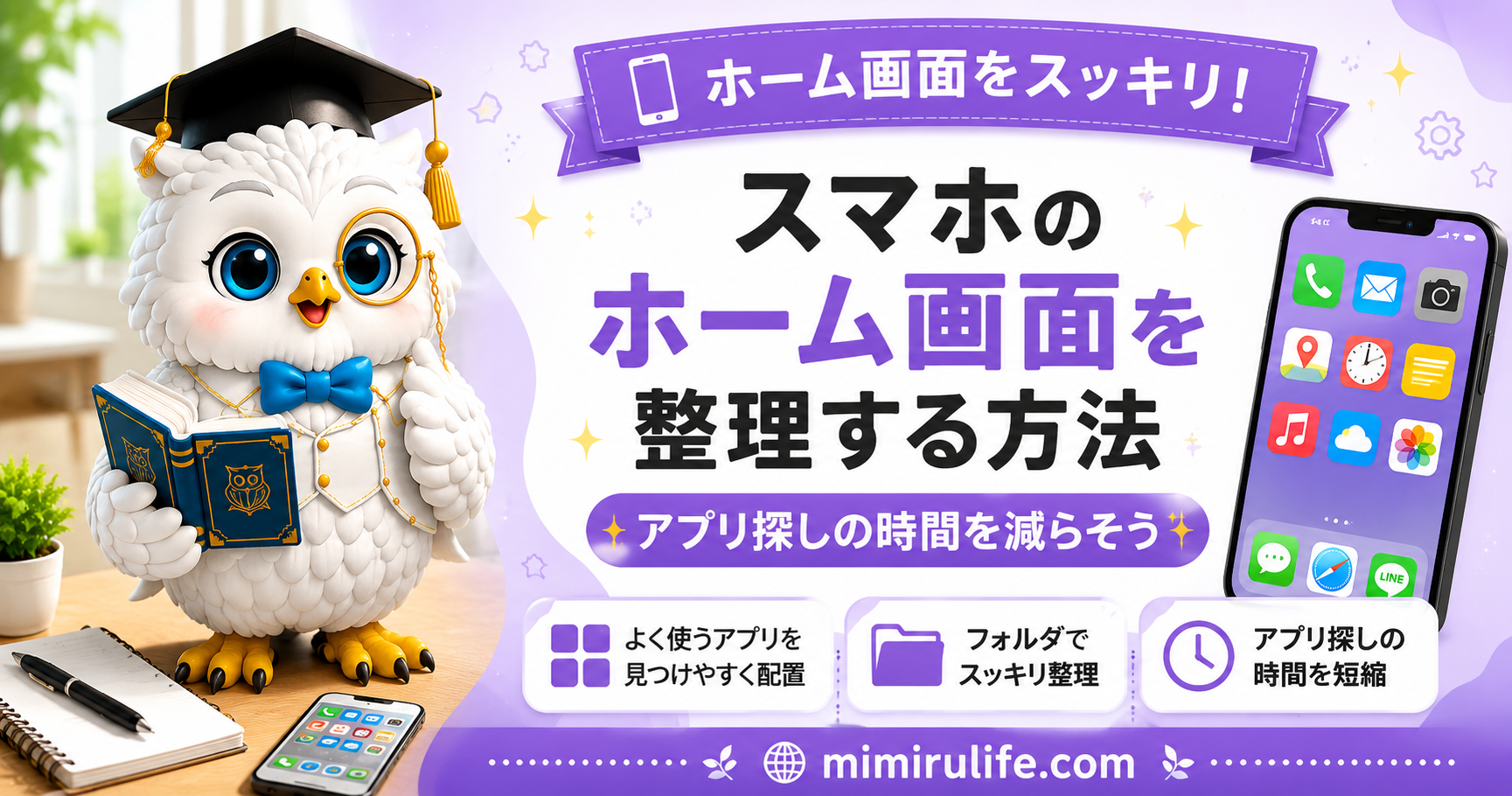
スマホのホーム画面を整理する方法|よく使うアプリがすぐ見つかる配置のコツ
スマホを長く使っていると、いつの間にかアプリが増えていきます。
「さっき使ったアプリが見つからない」
「何ページも左右に移動して探している」
「似たようなアプリがたくさんあって分かりにくい」
そんな状態になっていないでしょうか。
スマホのホーム画面は毎日のように見る場所だからこそ、少し整理するだけでも使いやすくなります。
ポイントは、すべてのアプリをきれいに並べることではありません。
よく使うアプリを迷わず開ける状態にすることが大切です。
この記事では、スマホのアプリが増えて困っている人に向けて、ホーム画面をスッキリ整理する方法と、使いやすい配置を考えるコツを紹介します。
まずは「きれい」より「使いやすい」を目指そう
ホーム画面を整理しようとすると、アプリを色別に並べたり、すべてフォルダに入れたりしたくなることがあります。
もちろん、自分が使いやすければ問題ありません。
ただし、見た目がきれいでも、
「どこに入れたか分からない」
となってしまったら、整理した意味が薄れてしまいます。
そこで最初に考えたいのが、アプリを使う頻度です。
毎日使うアプリと、月に数回しか使わないアプリを同じように扱う必要はありません。
ホーム画面の使いやすい場所は、よく使うアプリを優先して配置しましょう。
1.最初の画面には「よく使うアプリ」を置く
スマホを開いて最初に表示される画面には、普段よく使うアプリを集めると分かりやすくなります。
たとえば、
- 電話
- メッセージ
- メール
- カメラ
- 地図
- ブラウザ
- よく使うSNS
- 日常的に使う決済アプリ
などです。
もちろん、必要なアプリは人によって違います。
大切なのは、「一般的によく使われているアプリ」ではなく、自分が実際によく使っているアプリを選ぶことです。
迷ったら「昨日使ったか?」で考える
どれを残せばよいか迷ったら、
「昨日、このアプリを使ったかな?」
と考えてみる方法があります。
頻繁に使っているアプリなら、最初の画面に置いておく候補になります。
反対に、長い間使っていないアプリまで最初の画面に置く必要はありません。
2.似た目的のアプリをまとめる
アプリが増えてきたら、同じような目的のものをまとめると探しやすくなります。
たとえば、
「買い物」
- 通販
- フリマ
- スーパー
- ポイント関連
「動画」
- 動画視聴
- 動画編集
- 配信サービス
「仕事」
- メール
- オンライン会議
- メモ
- クラウドストレージ
というような分け方です。
スマホによっては、複数のアプリをフォルダとしてまとめることができます。
ホーム画面いっぱいにアプリが並んでいる場合は、フォルダを使うことで表示するアイコンの数を減らせます。
3.フォルダ名は一目で分かる言葉にする
せっかくアプリをフォルダにまとめても、
「このフォルダ、何を入れたんだっけ?」
となってしまうと、また探すことになります。
フォルダ名は、
「便利」
「その他」
「いろいろ」
といった広すぎる名前より、
「買い物」
「写真」
「仕事」
「銀行」
「動画」
「SNS」
など、中身を想像しやすい言葉にするのがおすすめです。
フォルダを開かなくても目的のアプリが入っているか判断しやすくなります。
フォルダを増やしすぎない
細かく分類しすぎるのも注意が必要です。
「写真撮影」「写真加工」「写真保存」のように似たフォルダをたくさん作ると、今度はフォルダを探すことになります。
自分が迷わない程度の大まかな分類から始めましょう。
4.あまり使わないアプリは最初の画面から外す
スマホに入っているアプリを、すべて最初のホーム画面に置いておく必要はありません。
たまにしか使わないアプリは、別のページへ移動するだけでも画面がスッキリします。
たとえば、
- 旅行するときだけ使うアプリ
- 特定のお店で使うアプリ
- 年に数回確認するアプリ
- 一時的に使っているアプリ
などです。
「削除するのは不安だけど、普段は使わない」というアプリなら、まずは目立たない場所へ移動する方法があります。
ホーム画面の整理とアプリの削除は、分けて考えてもよいでしょう。
5.よく使うアプリの「定位置」を決める
ホーム画面を使いやすくするには、アプリの位置を頻繁に変えすぎないこともポイントです。
いつも同じ場所にあれば、
「この辺にカメラがある」
と位置で覚えられるようになります。
たとえば、
「下側には毎日使うもの」
「上側には時々使うもの」
というように、自分なりの簡単なルールを作る方法があります。
スマホの持ち方や画面サイズによって押しやすい位置は変わるため、実際に操作しながら調整してみましょう。
6.ホーム画面のページ数を見直す
アプリが増えると、ホーム画面が何ページにも広がっていくことがあります。
もちろん、ページが多いこと自体が悪いわけではありません。
問題なのは、
「どのページに何があるのか分からない」
という状態です。
ページごとに役割を決めてみるのも一つの方法です。
たとえば、
1ページ目:毎日使うアプリ
2ページ目:仕事や勉強
3ページ目:買い物や趣味
といった形です。
ただし、これも細かく決めすぎる必要はありません。
使いながら「この配置は分かりにくい」と感じたら変えていけば十分です。
7.使っていないアプリも確認する
ホーム画面を整理すると、長い間使っていないアプリに気づくことがあります。
「これは何のアプリだったかな?」
と思うものがあれば、本当に必要なのか確認してみましょう。
ただし、分からないアプリをすぐ削除するのは避けたほうが安心です。
アプリによっては、スマホの機能や利用しているサービスに関係している場合があります。
削除する前に、
- 何に使うアプリなのか
- データは残るのか
- 再び必要になったとき戻せるのか
- 利用中のサービスに影響しないか
などを確認しましょう。
特に写真、メモ、認証など大切なデータに関係するアプリは慎重に扱うことが大切です。
整理に時間をかけすぎなくても大丈夫
ホーム画面を整理するときに、最初から全部やろうとすると大変です。
アプリがたくさん入っている場合は、
「今日は1ページ目だけ」
でも構いません。
まず最初の画面から、
よく使うもの
たまに使うもの
ほとんど使わないもの
の3つに分けるだけでも整理しやすくなります。
ホーム画面は一度完成したら終わりではありません。
新しいアプリを入れたり、生活スタイルが変わったりすれば、使いやすい配置も変化します。
必要になったときに少しずつ調整していきましょう。
自分に合った配置が一番使いやすい
ホーム画面の整理方法を検索すると、さまざまな配置例が見つかります。
しかし、誰かのきれいなホーム画面をそのまま真似すれば、自分にも使いやすいとは限りません。
たとえばSNSをほとんど使わない人なら、SNSアプリを一番押しやすい場所へ置く必要はありません。
反対に仕事で毎日使うアプリがあるなら、そのアプリを目立つ場所へ置いたほうが便利でしょう。
ホーム画面は人に見せるためではなく、自分が毎日使うための画面です。
見た目よりも「迷わない」「すぐ押せる」を優先して考えてみましょう。
ホーム画面を整理するときの注意点
アプリを大きく移動する前に、現在の配置をスクリーンショットで残しておく方法があります。
整理してみたものの、
「前のほうが使いやすかった」
となった場合に、元の配置を確認できます。
また、スマホの種類やOSのバージョンによって、アプリの移動方法、フォルダの作り方、ホーム画面からアプリを外す方法などは異なる場合があります。
操作方法が分からないときは、使用しているスマホの公式サポート情報などを確認しましょう。
今日からできること
1.1ページ目から使っていないアプリを探す
最初の画面を見て、最近ほとんど使っていないアプリがないか確認します。
削除する必要はなく、まずは別の場所へ移動するだけでも構いません。
2.毎日使うアプリの定位置を決める
電話、カメラ、メールなど、自分が頻繁に使うアプリを使いやすい位置へまとめてみましょう。
一度決めたら、しばらくその場所で使ってみます。
3.似たアプリを1つのフォルダにまとめる
買い物、動画、仕事など、同じ目的のアプリが複数ある場合は、まず1種類だけフォルダを作ってみましょう。
一気に全部整理しなくても大丈夫です。
まとめ
スマホのホーム画面は、アプリが増えるほど目的のものを探しにくくなります。
そんなときは、
- よく使うアプリを最初の画面に置く
- 似た目的のアプリをまとめる
- 分かりやすいフォルダ名を付ける
- あまり使わないアプリを別の場所へ移す
- よく使うアプリの定位置を決める
- ページごとの役割を考える
- 使っていないアプリを確認する
といった方法で少しずつ整理できます。
目指したいのは、見た目だけがきれいなホーム画面ではありません。
必要なアプリを使いたいときにすぐ見つけられるホーム画面です。
まずはスマホを開いて、最初のページにあるアプリを眺めてみてください。
「これは最近使っていないな」というアプリを1つ移動するところから、ホーム画面の整理を始めてみましょう。
🦉 この記事を書いた人
ミミルライフ運営者
ブログ運営やAI活用について、基本から分かりやすく解説しています。
「まずは試してみよう」と思えるような、実践しやすい情報を発信しています。
🦉 ミミルのLINEスタンプ販売中!
ブログでもおなじみの「ミミル」のLINEスタンプを販売中です。普段の会話で使いやすいスタンプを制作していますので、ぜひご覧ください。


コメント