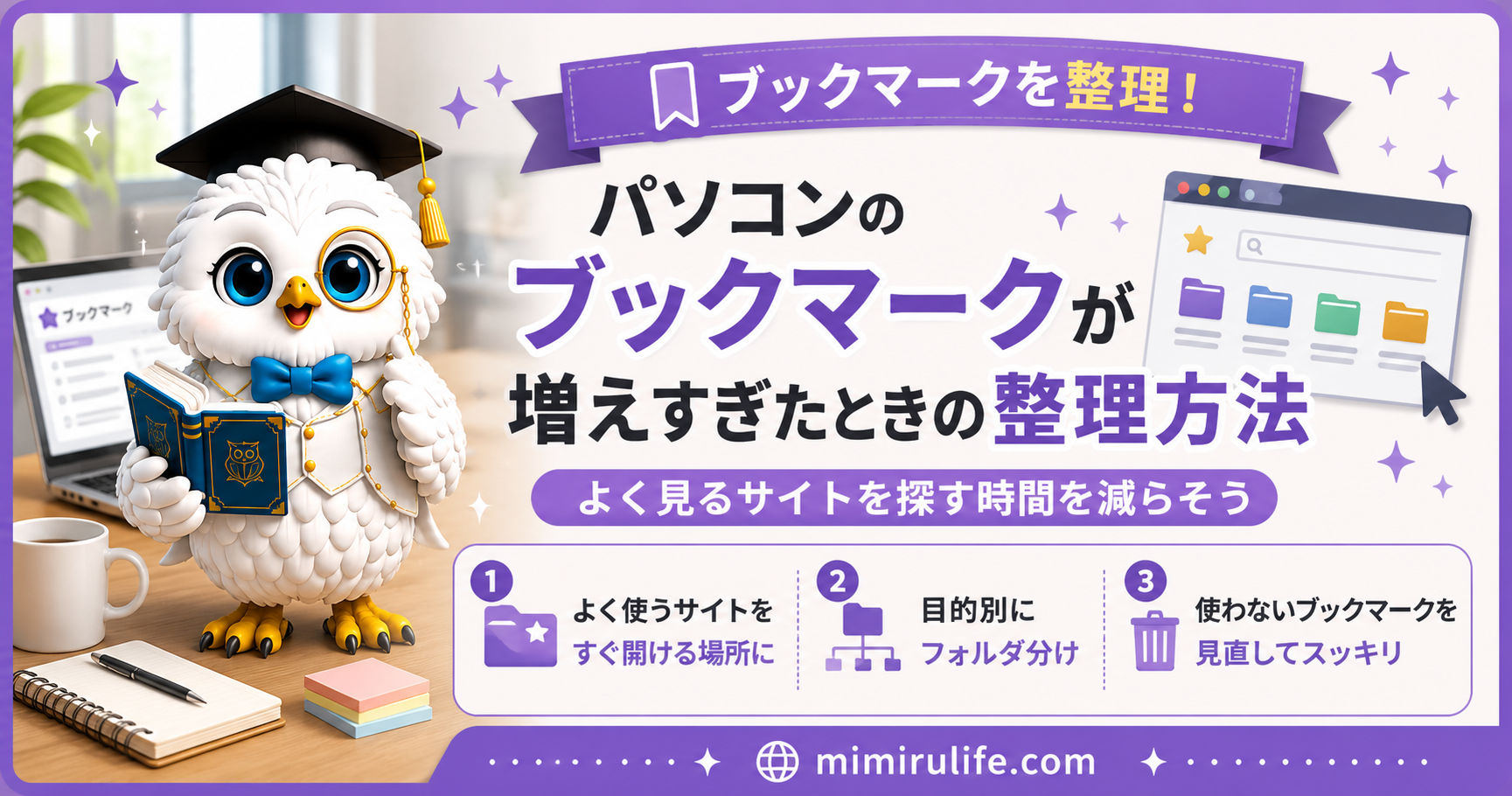
仕事やブログ、調べものなどでパソコンを使っていると、いつの間にか増えてしまうのがブラウザのブックマークです。
「あとで見るかもしれない」と保存しているうちに数が増え、いざ必要になったときに目的のサイトが見つからないこともあります。
ブックマークは、たくさん保存することよりも必要なサイトをすぐ開ける状態にしておくことが大切です。
この記事では、増えすぎたブックマークを整理し、よく使うWebサイトへ迷わずアクセスしやすくする方法を順番に紹介します。
ブックマークはなぜ増えすぎてしまうのか
ブックマークが増える大きな理由は、保存するのは簡単でも、削除する機会が少ないことです。
気になるページを見つけるたびに追加していると、
- 毎日のように使うサイト
- ときどき確認するサイト
- 一度だけ見た参考ページ
- すでに使わなくなったサービス
- 何のために保存したのか分からないページ
などが同じ場所に並んでしまいます。
こうなると、ブックマークを開いてから目的のページを探すことになり、便利なはずの機能が使いにくくなってしまいます。
まずは「全部きれいに整理しよう」と考えるより、よく使うものを見つけやすくするところから始めると取り組みやすくなります。
手順1:最初に「よく使うサイト」を分ける
最初に整理したいのは、普段から頻繁に開いているサイトです。
たとえばブログを運営している場合なら、WordPressの管理画面やアクセス解析、画像作成など、日常的に使うページがあるでしょう。
在宅ワークなら、メール、オンラインストレージ、仕事で使うサービスなども候補になります。
ブックマークバーには一軍だけを置く
ブラウザには、画面上部などにブックマークを表示できる「ブックマークバー」があります。
ここには、すぐに開きたいサイトだけを置くようにします。
何でもブックマークバーへ追加すると、結局ここもいっぱいになってしまいます。
「毎日または頻繁に開くものだけ」といった自分なりの基準を決めておくと整理しやすくなります。
手順2:目的別にフォルダを作る
次に、残ったブックマークを目的別に分けます。
大切なのは、フォルダを細かく作りすぎないことです。
たとえば、
- ブログ
- AI
- SNS
- 仕事
- 買い物
- 調べもの
- あとで確認
といった大きな分類から始めます。
「ブログ」の中をさらに整理したくなったら、「WordPress」「SEO」「画像」などのフォルダを追加する方法もあります。
ただし、最初から何階層にも分ける必要はありません。
自分がどこに保存したか覚えられる程度の分類にしておくことがポイントです。
手順3:名前を見ただけで分かるようにする
Webページをブックマークすると、そのページに設定されているタイトルがそのまま登録されることがあります。
タイトルが長い場合、一覧にしたときに見づらくなることがあります。
そんなときは、自分が分かりやすい名前へ変更してみましょう。
たとえば、
「○○○○|便利な機能を提供する公式サービス」
という長い名前なら、
「○○○○」
のように短くするだけでも見つけやすくなります。
何のページなのか分かりにくい場合は、
「画像編集 ○○○○」
「ブログ分析 ○○○○」
など、用途を付け加える方法もあります。
サイトの正式名称をそのまま残すことにこだわらず、自分が探しやすい名前にすることが大切です。
手順4:使っていないブックマークを減らす
分類している途中で、
「このサイト、最近使っていないな」
というブックマークが見つかることがあります。
その場合は、本当に残しておく必要があるか考えてみましょう。
削除に迷ったら一時保管する
すぐに削除するのが不安なら、「保留」「あとで確認」などのフォルダを1つ作る方法があります。
判断に迷ったブックマークを、いったんそこへ移動しておきます。
しばらくして整理するときに、
「結局一度も使わなかった」
と分かれば、その時点で削除を検討できます。
反対に何度も使ったページなら、適切なフォルダへ移動します。
この方法なら、残すか削除するかを毎回悩む必要がありません。
手順5:「資料」と「入口」を分けて考える
ブックマークには、大きく分けて2種類あります。
1つは、何度も利用するサービスの「入口」です。
もう1つは、特定の情報を確認するために保存した「資料」です。
たとえばWordPressの管理画面は入口ですが、「WordPressの○○設定方法」という記事は資料に近いでしょう。
この2種類を同じ場所に大量に並べると、普段使うページが埋もれてしまいます。
そこで、
よく使うサービス → すぐ開ける場所
参考資料 → フォルダの中
というように分けておくと使いやすくなります。
整理後の配置例
たとえば、仕事やブログでパソコンを使う場合は次のような形が考えられます。
ブックマークバー
- メール
- WordPress
- よく使うAIサービス
- オンラインストレージ
- 毎日確認する管理ページ
フォルダ「ブログ」
- WordPress関連
- SEO関連
- 記事作成の参考資料
- 画像関連
フォルダ「SNS」
- YouTube関連
- X関連
- 投稿作成の参考ページ
フォルダ「あとで確認」
- 気になった記事
- 比較したいサービス
- 今後使う可能性があるページ
このように、頻繁に使うものほど浅い場所へ置くと探しやすくなります。
ブックマークを整理するときの注意点
ブックマーク整理では、きれいに分類すること自体が目的にならないように注意しましょう。
フォルダを増やしすぎない
細かく分類すれば見やすくなるように思えますが、フォルダが増えすぎると「どこへ保存したか」を探すことになります。
迷ったら大きな分類に入れておく程度でも十分です。
一度に全部整理しようとしない
ブックマークが大量にある場合、最初から全部確認すると時間がかかります。
まずは普段使っている部分だけを整理し、その後少しずつ古いブックマークを確認していく方法でも問題ありません。
大切なページは削除前に確認する
ログインページや管理画面など、再度探すのが面倒なページもあります。
不要に見えても、大切なページを削除してしまわないよう、URLや内容を確認してから整理しましょう。
また、ブラウザの同期機能を利用している場合は、ブックマークの変更がほかの端末にも反映されることがあります。大きく整理する前に、自分の同期設定も確認しておくと安心です。
ブックマークを増やしすぎないためのルールを決めよう
一度整理しても、今までと同じように保存していれば再び増えていきます。
そこで簡単なルールを決めておくと管理しやすくなります。
たとえば、
「頻繁に使うものだけブックマークバー」
「参考資料は必ずフォルダへ入れる」
「迷ったページは『あとで確認』へ入れる」
という程度でも十分です。
さらに、ときどき「あとで確認」フォルダを見る習慣をつければ、使わないページをため込みにくくなります。
整理方法に正解があるわけではありません。
自分が迷わず目的のページを開ける状態になっていれば、その方法が自分に合った整理方法です。
今日からできること
1.よく使うサイトを3〜5個選ぶ
まずは普段よく開くサイトを確認して、ブックマークバーなど見つけやすい場所へ移動してみましょう。
2.大きな分類のフォルダを作る
「仕事」「ブログ」「SNS」など、自分が分かりやすい分類をいくつか作ります。最初から細かく分ける必要はありません。
3.「あとで確認」フォルダを1つ作る
残すか削除するか迷ったブックマークは、いったんここへ移します。整理の途中で判断に時間を取られにくくなります。
まとめ
ブックマークは、数が多いこと自体が問題なのではありません。
必要なサイトを開きたいときに、すぐ見つけられるかどうかが大切です。
まずは、よく使うサイトを分け、目的別のフォルダを作り、分かりやすい名前へ整えてみましょう。
さらに、使わなくなったページを少しずつ減らしていけば、ブックマーク全体も見やすくなっていきます。
パソコンで毎日のように使う機能だからこそ、一度に完璧を目指すのではなく、**「探す時間を減らすための整理」**を意識してみてください。
🦉 この記事を書いた人
ミミルライフ運営者
「難しいことを分かりやすく」をテーマに情報を発信しています。
ブログ運営やAI活用、便利なツールなど、毎日の作業に役立つ内容を紹介しています。
🦉 ミミルのLINEスタンプ販売中!
ブログでもおなじみの「ミミル」のLINEスタンプを販売中です。普段の会話で使いやすいスタンプを制作していますので、ぜひご覧ください。


コメント