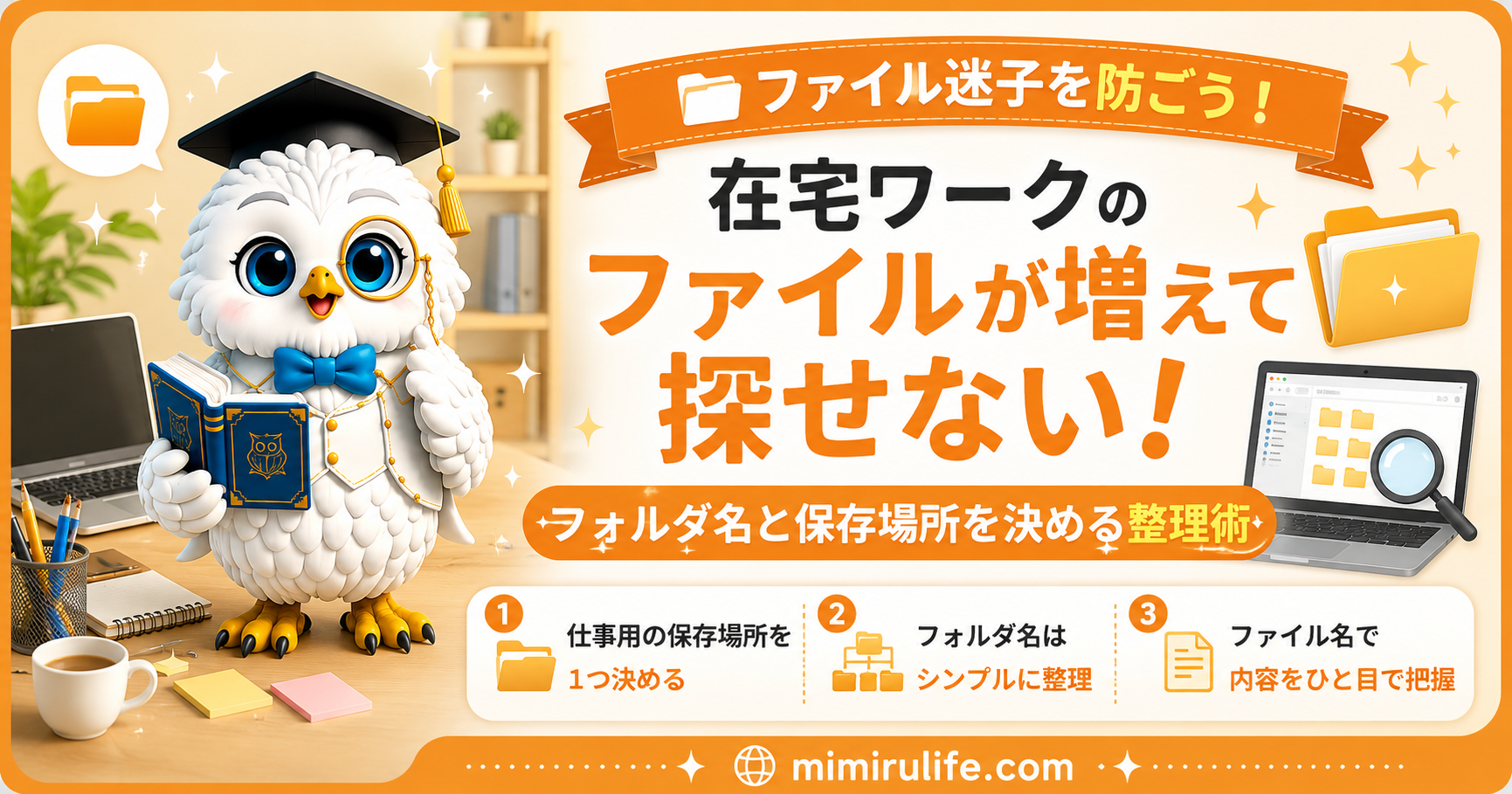
在宅ワークを続けていると、パソコンの中に少しずつファイルが増えていきます。
文章、画像、PDF、資料、メモなどをその都度保存していると、「あのファイル、どこに保存したっけ?」と探すことも増えてきます。
デスクトップ、ダウンロード、書類フォルダなど、保存場所がバラバラになっていると、必要なファイルを見つけるだけでも時間がかかります。
ファイル整理で大切なのは、きれいに並べることよりも**「どこに保存するかを迷わない仕組み」を作ること**です。
今回は、在宅ワークでファイルが増えてきたときに使いやすい、フォルダ名と保存場所の決め方を分かりやすく紹介します。
ファイルが見つからなくなる原因は「保存するとき」にある
ファイルを探せなくなる原因のひとつが、保存するときのルールが決まっていないことです。
たとえば、同じ仕事に関係するファイルでも、
- デスクトップ
- ダウンロードフォルダ
- 書類フォルダ
- 画像フォルダ
- 自分で作ったフォルダ
など、いろいろな場所に保存してしまうことがあります。
保存した直後は場所を覚えていても、時間が経つと分からなくなることがあります。
そのため、整理するときは「どう探すか」だけではなく、これからどこへ保存するかを決めることが重要です。
最初に「仕事用の保存場所」を1つ決める
まずは、在宅ワークで使うファイルの入口を1つ作ってみましょう。
たとえば「在宅ワーク」という大きなフォルダを作り、その中に仕事関係のファイルをまとめます。
仕事ごとにフォルダを分ける
大きなフォルダの中を、作業内容ごとに分けると探しやすくなります。
たとえば、
在宅ワーク
├─ ブログ
├─ SNS
├─ 画像
├─ 資料
└─ その他
という形です。
ブログを書くことが多いなら、さらに「ブログ」の中を分けてもよいでしょう。
ブログ
├─ 記事
├─ アイキャッチ
├─ 記事用画像
├─ メモ
└─ 資料
こうしておけば、「ブログの記事に使った画像だから、ブログ→記事用画像」と保存場所を判断しやすくなります。
フォルダを細かく分けすぎない
整理しようと思うと、たくさんのフォルダを作りたくなることがあります。
しかし、細かく分けすぎると今度は「どのフォルダに入れればいいの?」と迷ってしまいます。
たとえば、
「ブログ画像」
「ブログ用画像」
「記事画像」
「記事で使う画像」
のような似たフォルダが増えると、かえって分かりにくくなります。
最初は大きく分類して、ファイルが増えてきた場所だけ後から分ける方法でも十分です。
迷わず保存できるくらいの分類にすることを意識しましょう。
ファイル名にも簡単なルールを作る
保存場所が整理されても、ファイル名が分かりにくいと目的のファイルを探すのに時間がかかります。
たとえば、
画像1.png
画像2.png
完成.png
完成2.png
新しい完成.png
という名前では、後から見ても内容が分かりません。
そこで、ファイル名だけである程度内容が分かるようにします。
「内容+用途」で名前を付ける
ブログ記事のアイキャッチなら、
ファイル整理術_アイキャッチ.png
記事本文で使う画像なら、
ファイル整理術_フォルダ例.png
のようにしておくと、一覧を見ただけでも内容を判断しやすくなります。
日付が重要な資料なら、
2026-07-31_作業メモ
のように日付を入れる方法もあります。
すべてのファイルに同じ形式を使う必要はありません。
自分が後から見たときに「これは何のファイルか」が分かる名前にすることが大切です。
「完成」「最新版」だけの名前には注意する
作業中のファイルで起こりやすいのが、
完成
完成2
最新版
最新版2
本当の最新版
のようにファイルが増えてしまうことです。
修正を重ねる場合は、
記事タイトル_下書き
記事タイトル_確認用
記事タイトル_公開用
など、状態が分かる言葉を付ける方法があります。
複数のバージョンを残す必要がなければ、不要になった古いファイルを整理することも大切です。
デスクトップを一時置き場にしすぎない
すぐ使うからと、何でもデスクトップに保存してしまうこともあります。
一時的に置くのであれば便利ですが、そのまま増え続けると必要なファイルを探しにくくなります。
デスクトップを使う場合は、
「作業中のファイルだけ置く」
など、自分なりのルールを決めておくと管理しやすくなります。
作業が終わったら、本来のフォルダへ移動する習慣を付けるのもひとつの方法です。
ダウンロードフォルダも定期的に確認する
画像やPDF、資料などをインターネットから保存すると、ダウンロードフォルダに入ることがあります。
そのままにしていると、ファイルが増えて必要なものが埋もれてしまいます。
必要なファイルをダウンロードしたら、
「ブログで使うならブログフォルダ」
「仕事の資料なら資料フォルダ」
というように、決めた保存場所へ移動しておくと後から探しやすくなります。
整理するときに注意したいこと
ファイル整理では、いきなり大量のファイルを削除する必要はありません。
特に仕事関係のファイルは、後から必要になる可能性があります。
削除してよいか判断できないものは、無理に消さず「保管」などのフォルダを作って一時的に移動する方法もあります。
また、フォルダ構成を頻繁に変更すると、逆に保存場所が分からなくなることがあります。
一度ルールを決めたら、しばらく使ってみて、不便なところだけ少しずつ変更すると管理しやすくなります。
ファイル整理は「探す時間」を減らすために行う
パソコンの中を完璧に整理すること自体が目的ではありません。
必要なファイルを使いたいときに、すぐ見つけられる状態にすることが大切です。
そのためには、
「これはどこに保存する?」
「後から何という名前で探す?」
という2つを意識するだけでも整理しやすくなります。
複雑な管理方法を作るより、毎回同じルールで保存できる簡単な仕組みのほうが続けやすいでしょう。
今日からできること
1.仕事用の親フォルダを1つ作る
まずは「在宅ワーク」「仕事」など、自分が分かりやすい名前のフォルダを1つ作ります。
仕事関係のファイルを保存する基本の場所にしてみましょう。
2.よく使う仕事だけフォルダを分ける
ブログ、SNS、画像、資料など、自分がよく使うものから分類します。
最初から細かく分けすぎないことがポイントです。
3.これから保存するファイルの名前を変える
過去のファイルを全部整理しなくても構いません。
まずは今日から作るファイルに「内容が分かる名前」を付けるところから始めてみましょう。
まとめ
在宅ワークを続けていると、文章や画像、資料などのファイルは少しずつ増えていきます。
ファイルが増えること自体よりも、保存場所や名前にルールがないことが「ファイル迷子」につながりやすくなります。
まずは仕事用の保存場所を1つ決め、その中を大きな用途ごとに分けてみましょう。
さらに、ファイル名を見ただけで内容が分かるようにしておけば、後から検索するときにも役立ちます。
過去のファイルを一度に全部整理する必要はありません。
**「今日から保存するファイルは、このルールにする」**と決めるだけでも、少しずつ整理された状態に近づけます。
自分が迷わず使える、シンプルなファイル管理を目指してみてください。
🦉 この記事を書いた人
ミミルライフ運営者
ミミルと一緒に、ブログやAIを楽しく学べる情報をお届けしています。
初めての方にも読みやすく、すぐに実践しやすい内容を心がけています。
🦉 ミミルのLINEスタンプ販売中!
ブログでもおなじみの「ミミル」のLINEスタンプを販売中です。普段の会話で使いやすいスタンプを制作していますので、ぜひご覧ください。
コメント