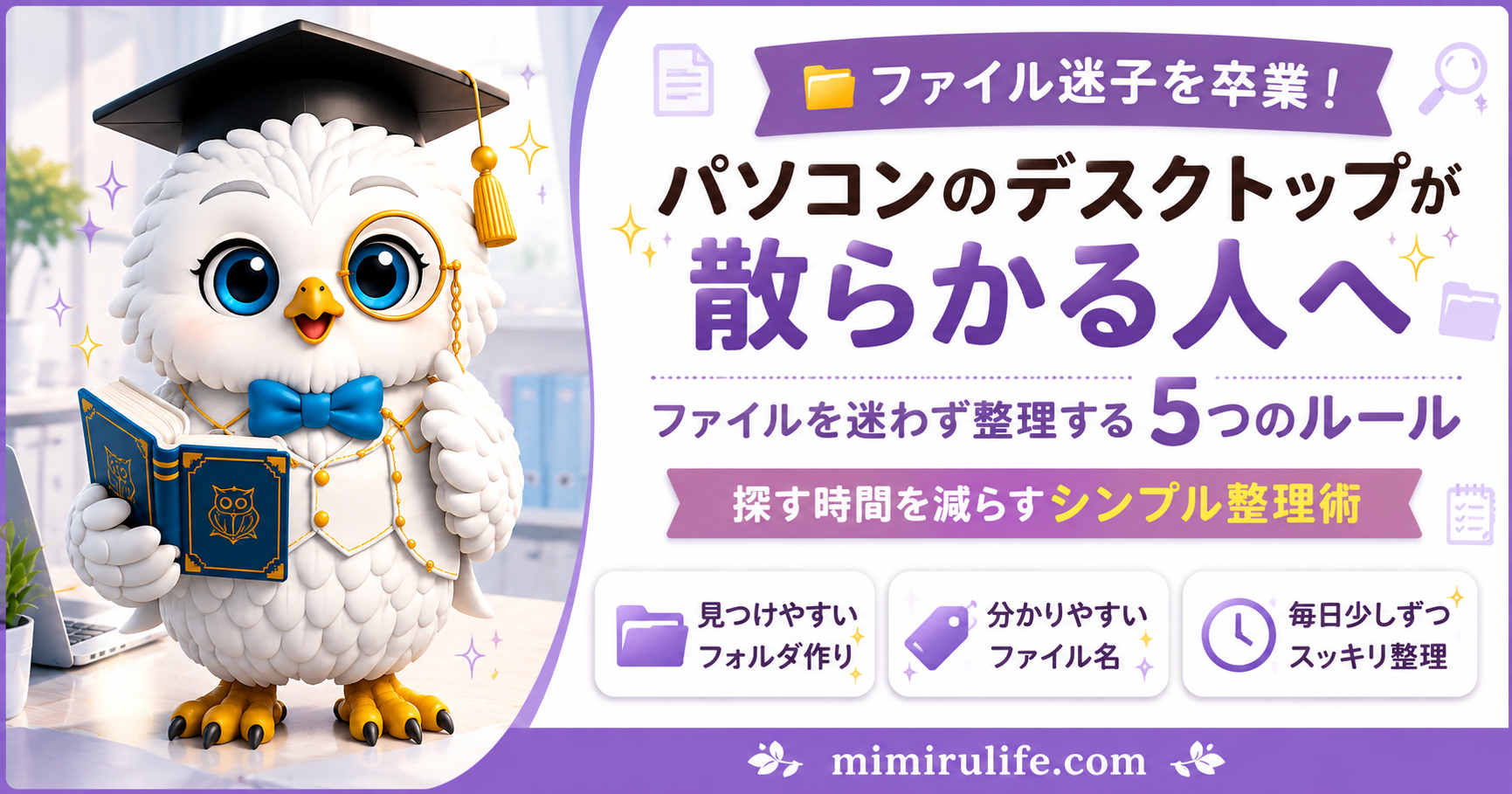
パソコンのデスクトップが散らかる人へ|ファイルを迷わず整理する5つのルール
パソコンを使っていると、いつの間にかデスクトップがファイルでいっぱいになっていませんか?
画像を保存したり、資料をダウンロードしたり、新しいファイルを作ったりするたびに、とりあえずデスクトップへ置いていると、必要なものを探すだけでも大変になってきます。
「さっき保存した画像はどこ?」
「同じような名前のファイルが何個もある」
「消していいのか分からないファイルばかり……」
そんな状態を防ぐために大切なのは、複雑な整理方法を覚えることではありません。
自分が迷わず続けられる簡単なルールを決めることです。
この記事では、PC内のファイル整理が苦手な人でも始めやすい、デスクトップを散らかしにくくする5つのルールを紹介します。
デスクトップが散らかるのはなぜ?
デスクトップが散らかってしまう原因の一つは、「あとで整理しよう」とファイルを一時的に置くことです。
1つや2つなら問題ありませんが、それが毎日続くと少しずつ増えていきます。
さらに、
- ダウンロードしたPDF
- スクリーンショット
- ブログ用の画像
- 作成途中の資料
- 一時的に保存したファイル
などが混ざると、見ただけでは何のファイルなのか分かりにくくなります。
整理するときに重要なのは、最初から完璧な状態を目指すことではありません。
「どこに保存するか」「どんな名前にするか」など、自分なりの決まりを作るだけでも探しやすくなります。
ルール1|デスクトップを「保管場所」にしない
最初に決めたいのが、デスクトップは長期間ファイルを保管する場所ではないというルールです。
デスクトップは、作業中のファイルを一時的に置く場所として使うと管理しやすくなります。
作業中のものだけ置く
たとえばブログを書いているなら、
- 今日使う画像
- 編集中の文章
- 確認が必要な資料
など、その日に使うものだけを置きます。
作業が終わったら、決めたフォルダへ移動します。
こうすると「デスクトップにある=まだ作業が終わっていない」という分かりやすい状態を作れます。
何でもデスクトップに保存しない
ファイルを保存するとき、毎回デスクトップを選んでいる人は保存先を少し意識してみましょう。
長く残しておきたいものは、最初から専用フォルダへ保存する方法もあります。
ルール2|フォルダを細かく分けすぎない
整理しようと思うと、たくさんのフォルダを作りたくなることがあります。
しかし、細かく分類しすぎると、
「これはどこに入れるんだっけ?」
と逆に迷ってしまう場合があります。
最初は大きな分類だけでも十分です。
まずは用途で分ける
たとえば、
- ブログ
- 仕事
- 写真・画像
- 書類
- 一時保存
といった形です。
ブログ用フォルダなら、必要になった段階で、
「記事画像」
「アイキャッチ」
「サイト素材」
などのフォルダを追加できます。
最初から何十個も作る必要はありません。
迷わず保存先を選べる数にすることを優先しましょう。
ルール3|ファイル名を見ただけで内容が分かるようにする
「名称未設定」や「スクリーンショット○○」といったファイルが増えると、後から探すのが難しくなります。
そこで意識したいのがファイル名です。
自分が分かれば十分
難しい命名ルールを作る必要はありません。
たとえばブログのアイキャッチ画像なら、
blog-file-seiri-eyecatch.png
資料なら、
2026-07-blog-plan.docx
など、自分が後から見て内容を判断できる名前にします。
日付が重要なファイルなら、
2026-07-30_記事企画
のように日付を入れる方法もあります。
「最終版」が増えすぎないようにする
ファイルを修正するたびに、
「最終版」
「最終版2」
「本当の最終版」
「最新版」
などと増えてしまうことがあります。
複数のバージョンを残す必要がある場合は、
v1v2v3
など、一定のルールを決めておくと区別しやすくなります。
ルール4|「一時保存」フォルダを1つ作る
ファイル整理で意外と困るのが、どこに分類すればいいか分からないファイルです。
そんなときに便利なのが「一時保存」フォルダです。
迷ったら一時保存へ
たとえば、
「あとで読むPDF」
「使うかもしれない画像」
「分類先がまだ決まっていない資料」
などは、一時保存フォルダへ入れます。
保存場所を考えるために作業を止める必要がなくなります。
ただし、一時保存フォルダを作っただけでは、そこが新しい「散らかった場所」になる可能性があります。
そのため、定期的に中身を確認することが大切です。
ルール5|整理する時間を短く決める
ファイル整理というと、
「今日は全部きれいにしよう!」
と思ってしまいがちです。
しかし、大量のファイルを一度に整理しようとすると時間がかかります。
そこでおすすめなのが、短い整理を繰り返す方法です。
作業終了時に少しだけ確認する
たとえば作業を終えるときに、
- 今日使ったファイルを確認する
- 必要なものをフォルダへ移動する
- 不要と判断できるものを整理する
という流れを作ります。
大掃除のようにまとめて整理するよりも、日々少しずつ片付けるほうが負担を感じにくくなります。
毎日できなくても問題ありません。
自分が続けやすい頻度で確認することが大切です。
実際に整理するときの簡単な例
たとえば、現在デスクトップに50個のファイルがあるとします。
いきなり全部を細かく分類するのではなく、まず大きく分けます。
ステップ1:明らかに不要なものを確認する
不要だと判断できるファイルがあれば整理します。
ただし、必要かどうか分からないものまで無理に削除する必要はありません。
ステップ2:大きな分類へ移動する
「ブログ」「写真」「書類」など、明らかに保存先が分かるものを移動します。
ステップ3:迷うものを一時保存へ
判断できないものは、一時保存フォルダへ移します。
これだけでもデスクトップはかなり確認しやすくなります。
その後、必要に応じて各フォルダの中を少しずつ整理していけば大丈夫です。
ファイル整理で注意したいこと
整理するときには、いくつか注意点があります。
分からないファイルを勢いで削除しない
ファイル名だけでは内容が分からない場合、すぐに削除せず、中身や保存場所を確認しましょう。
特に、自分で作成した覚えがないシステム関連のファイルなどは、意味が分からないまま移動・削除しないほうが安全です。
大切なデータはバックアップも考える
パソコン内をきれいに整理していても、故障や操作ミスなどでデータを失う可能性はあります。
写真、仕事の資料、ブログ素材など、失うと困るものについては、外部ストレージやクラウドストレージなどを利用したバックアップも検討しましょう。
整理とバックアップは別の作業と考えておくことが大切です。
他人の整理方法をそのまま真似しなくてもいい
ファイル整理にはさまざまな方法がありますが、すべての人に同じ方法が合うわけではありません。
フォルダを細かく分けたほうが使いやすい人もいれば、大きく分類したほうが分かりやすい人もいます。
大切なのは、見た目のきれいさよりも自分が必要なファイルを迷わず見つけられることです。
今日からできること
最後に、すぐ始められることを3つ紹介します。
1.デスクトップにあるファイルを5つだけ整理する
全部片付けようとせず、まず5つだけ確認してみましょう。
少ない数なら始めやすく、整理のルールを考えるきっかけにもなります。
2.「一時保存」フォルダを1つ作る
保存場所に迷ったファイルを入れる専用フォルダを作ります。
デスクトップへ置きっぱなしにするファイルを減らすための避難場所として使えます。
3.これから保存するファイルの名前を変える
過去のファイルを全部変更する必要はありません。
今日から作るファイルだけでも、内容が分かる名前を付けてみましょう。
新しいファイルからルールを変えていけば、少しずつ整理された状態に近づいていきます。
まとめ
パソコンのデスクトップを整理するときに大切なのは、最初から完璧な状態を作ることではありません。
今回紹介した5つのルールは、
- デスクトップを保管場所にしない
- フォルダを細かく分けすぎない
- ファイル名で内容が分かるようにする
- 一時保存フォルダを作る
- 短い時間で少しずつ整理する
というシンプルなものです。
ファイル整理が苦手な人ほど、複雑な仕組みを作るより、「自分が迷わないルール」を少しだけ決めることから始めてみてください。
必要なファイルを探す時間が減れば、パソコンでの作業にも取りかかりやすくなります。
まずは今日、デスクトップにあるファイルを数個だけ確認するところから始めてみましょう。
🦉 この記事を書いた人
ミミルライフ運営者
「難しいことを分かりやすく」をテーマに情報を発信しています。
ブログ運営やAI活用、便利なツールなど、毎日の作業に役立つ内容を紹介しています。
🦉 ミミルのLINEスタンプ販売中!
ブログでもおなじみの「ミミル」のLINEスタンプを販売中です。普段の会話で使いやすいスタンプを制作していますので、ぜひご覧ください。


コメント