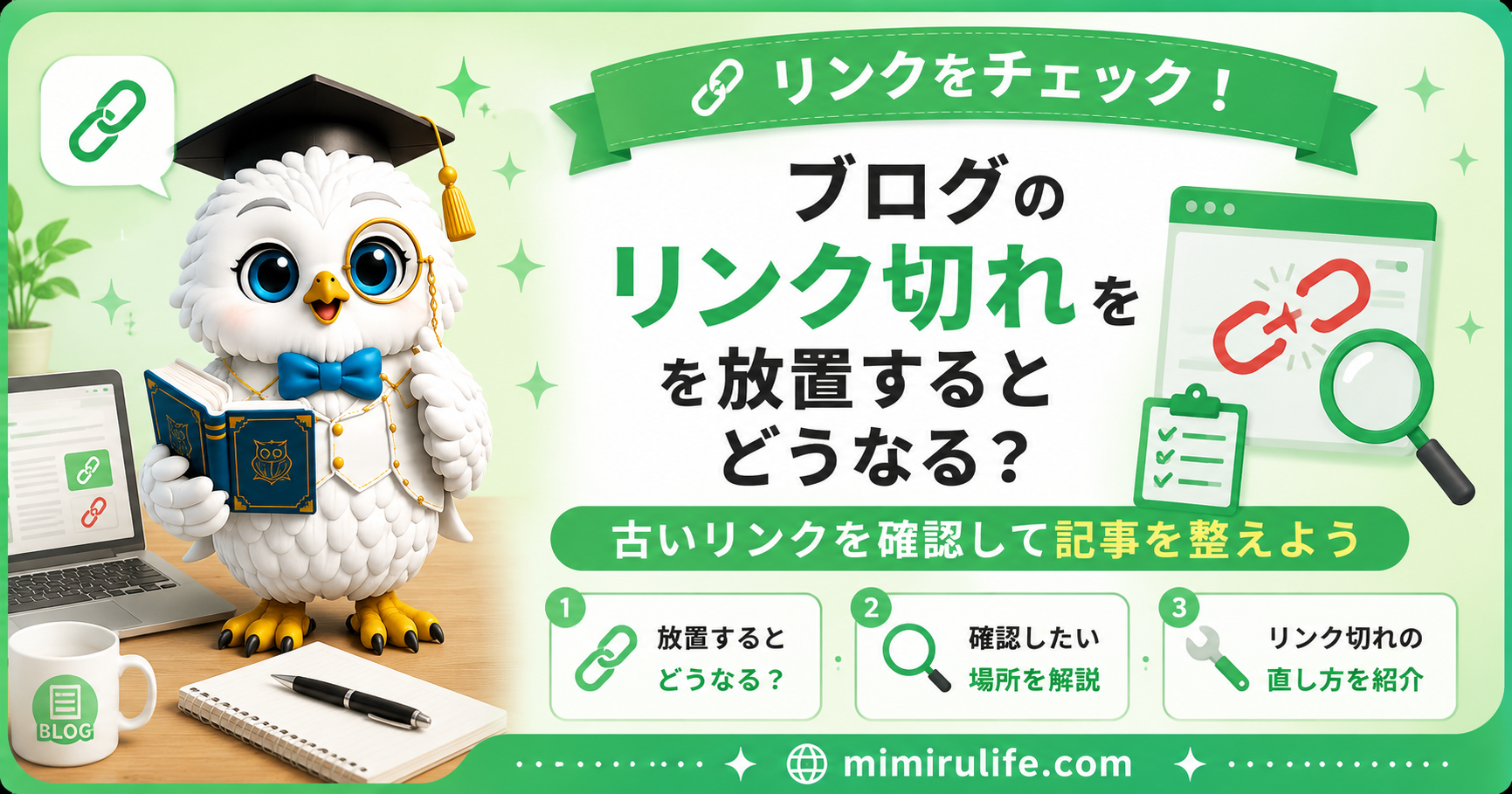
ブログを長く続けていると、以前の記事に貼ったリンクがいつの間にか使えなくなっていることがあります。
紹介していたページが削除されたり、URLが変更されたり、自分のブログ内で記事を整理したことでリンク先が変わったりするためです。
記事を書いたときには正常だったリンクでも、ずっと同じ状態とは限りません。
読者が「詳しくはこちら」と書かれたリンクを押したのにページが表示されなければ、せっかく記事を読んでくれていても不便に感じてしまいます。
そこで今回は、ブログのリンク切れを放置するとどうなるのか、どこを確認すればよいのか、見つけたときの直し方まで順番に紹介します。
ブログの「リンク切れ」とは?
リンク切れとは、記事内に設置したリンクをクリックしても、目的のページへ正常に移動できない状態のことです。
たとえば、以前紹介したWebページへのリンクを記事に貼っていたとします。
その後、リンク先のページが削除された場合、記事にはリンクが残っていても目的の情報を見ることができません。
リンク切れが起こる原因には、次のようなものがあります。
- リンク先のページが削除された
- Webサイト自体が閉鎖された
- URLが変更された
- 自分の記事を削除・移動した
- URLを入力するときに間違えた
- サービスや商品のページが終了した
特に過去記事が増えてくると、すべてのリンクの状態を覚えておくことは難しくなります。
そのため、記事を書いたときだけではなく、公開後にも確認することが大切です。
リンク切れを放置するとどうなる?
リンクが1つ切れているだけで、すぐにブログ全体に大きな問題が起こるとは限りません。
しかし、リンク切れが増えていくと読者にとって使いにくい記事になる可能性があります。
読者が目的の情報へ進めなくなる
リンクには、本文だけでは説明しきれない情報を補う役割があります。
たとえば、
「詳しい使い方はこちら」
と案内しているのに、クリックした先が表示されなければ、読者はそこで情報を探し直さなければなりません。
リンクそのものよりも、「必要な情報へ進めない」ことが問題になります。
記事の情報が古く見えることがある
リンク先がなくなっていると、
「この記事はかなり前に書かれたものなのかな?」
と思われることもあります。
本文の内容が今でも役立つものであっても、リンクが古いだけで記事全体が古く感じられる場合があります。
過去記事を読み返すときには、文章だけでなくリンクも一緒に確認しておくと安心です。
ブログ内を移動しにくくなる
注意したいのは外部サイトへのリンクだけではありません。
自分のブログ内の記事につなぐ「内部リンク」が切れている場合もあります。
関連記事へ進めなくなると、読者が次に読みたい情報を見つけにくくなります。
ブログの記事数が増えてきたら、内部リンクも定期的に確認しておきたいポイントです。
過去記事で確認したい場所
すべての記事を一度に細かく確認しようとすると大変です。
まずはリンクが使われやすい場所から確認してみましょう。
1.本文中の外部リンク
最初に確認したいのが、他のWebサイトへ移動する外部リンクです。
特に、
- 公式サイト
- サービス紹介ページ
- 商品ページ
- 参考にしたページ
- ツールの紹介ページ
などは、公開後にURLが変更されることがあります。
実際にリンクをクリックして、現在も目的のページが表示されるか確認します。
2.関連記事への内部リンク
「こちらの記事もおすすめです」など、自分の別の記事へ案内している部分も確認します。
記事タイトルを変更しただけなら問題がない場合もありますが、記事を削除したりURLを変更したりした場合には注意が必要です。
リンク先の記事が現在の内容と合っているかも一緒に見ておくと、過去記事を整える機会になります。
3.ボタンや画像に設定したリンク
文字のリンクだけを確認していると見落としやすいのが、ボタンや画像です。
「公式サイトを見る」
「詳しくはこちら」
といったボタンにもURLが設定されていることがあります。
画像をクリックすると別ページへ移動する設定をしている場合も同じです。
見た目ではリンク先が分からないため、実際にクリックして確認してみましょう。
4.プロフィールや記事末のリンク
記事本文以外にもリンクはあります。
プロフィール、SNS、問い合わせページ、紹介しているサービスなど、毎回同じ案内を入れている場合は確認しておきましょう。
特に多くの記事で同じリンクを使っている場合、リンク先が変わると複数の記事に影響する可能性があります。
リンク切れを見つけたときの直し方
リンク切れを見つけても、すぐにリンクそのものを削除すればよいとは限りません。
「なぜそのリンクを置いていたのか」を考えてから対応します。
手順1.現在の正しいURLを探す
ページが移動しただけなら、新しいURLが存在する可能性があります。
公式サイトなどを確認して、同じ内容の新しいページが見つかればリンク先を変更します。
変更後は、もう一度リンクをクリックして正常に表示されるか確認しましょう。
手順2.代わりになるページがあるか確認する
元のページが完全になくなっている場合は、同じ目的を満たせる別ページがないか探します。
ただし、内容が違うページへ無理にリンクする必要はありません。
読者にとって役立つリンクになっているかを優先します。
手順3.必要なければリンクを削除する
代わりのページがなく、リンクがなくても文章の意味が通じるなら削除する方法もあります。
たとえば、
「詳しくは○○のページをご覧ください」
という文章自体が不要になっているなら、リンクだけではなく周辺の文章も一緒に見直します。
リンクを削除したことで不自然な文章になっていないか、最後に読み返しておきましょう。
具体例|古いサービス紹介リンクを見つけた場合
たとえば、過去記事に次のような文章があったとします。
このサービスの詳しい機能は公式ページで確認できます。
ところが、公式ページへのリンクを押しても目的のページが表示されません。
この場合は、まず現在の公式サイトを確認します。
同じサービスの新しい紹介ページがあればURLを差し替えます。
サービスそのものが終了している場合には、記事の内容も確認が必要です。
単純にリンクを消すだけでは、
「現在も利用できるサービス」
として紹介する文章が残ってしまう可能性があるからです。
リンク切れを見つけたときは、リンク周辺の文章もセットで確認するのがポイントです。
リンクを直すときの注意点
URLだけを見て判断しない
URLが変わっていなくても、ページの内容が大きく変わっている場合があります。
反対に、URLが変わっていても同じ情報が別ページへ移動していることがあります。
「リンクが開くか」だけではなく、「記事から案内するページとして適切か」まで確認しましょう。
外部サイトの内容を自分の情報のように扱わない
外部サイトは自分で管理できません。
今後も内容が変更されたり、ページが削除されたりする可能性があります。
重要な説明をすべて外部リンク任せにするのではなく、自分の記事だけでも基本的な内容が分かるようにしておくと読みやすくなります。
一度に全部やろうとしない
記事数が多いブログでは、すべての過去記事を一度に確認するのは大変です。
「今日は古い記事を1本確認する」
「記事を更新するときにリンクも見る」
というように、小さく進める方法もあります。
無理なく続けられる方法を決めておくことが大切です。
今日からできること
1.過去記事を1本開いてみる
まずは以前書いた記事を1本選びます。
文章を修正する前に、記事内にどんなリンクが入っているのか確認してみましょう。
2.記事内のリンクを実際にクリックする
外部リンク、内部リンク、ボタンなどを実際に開きます。
正常に表示されるだけでなく、現在の記事内容とリンク先が合っているかも確認します。
3.問題のあるリンクだけ修正する
リンク切れが見つかったら、新しいURLへの変更、別ページへの変更、リンク削除のどれが適切か考えます。
最初から記事全体を書き直す必要はありません。
気づいたところから少しずつ整えていきましょう。
まとめ
ブログは公開したら終わりではなく、時間が経つことで情報やリンクの状態が変わっていきます。
特に長く運営しているブログでは、公開当時は正常だったリンクが使えなくなっていることもあります。
過去記事を見直すときは、文章だけではなく、外部リンク・内部リンク・ボタン・画像なども確認してみましょう。
リンク切れを見つけた場合には、新しいURLへの変更、代わりのページへの変更、不要なリンクの削除など、その記事に合った方法で対応できます。
すべての記事を一度に直そうとすると負担になります。
まずは過去記事を1本開き、リンクを実際にクリックしてみるところから始めてみてください。
🦉 この記事を書いた人
ミミルライフ運営者
ミミルと一緒に、ブログやAIを楽しく学べる情報をお届けしています。
初めての方にも読みやすく、すぐに実践しやすい内容を心がけています。
🦉 ミミルのLINEスタンプ販売中!
ブログでもおなじみの「ミミル」のLINEスタンプを販売中です。普段の会話で使いやすいスタンプを制作していますので、ぜひご覧ください。

コメント